
※本記事はプロモーションを含みます
最近、「ChatGPTで画像をアップロードできない!」「+ボタンが押せない!」と困っている方が増えています。
ChatGPTの画像アップロード機能にはいくつかの注意点や制限があるため、操作に戸惑う人も多いです。
この記事では、ChatGPTで画像が送れない原因とその対処法を詳しく解説します。
ChatGPTに画像を添付する手順
ChatGPTに画像を添付する手順を解説します。
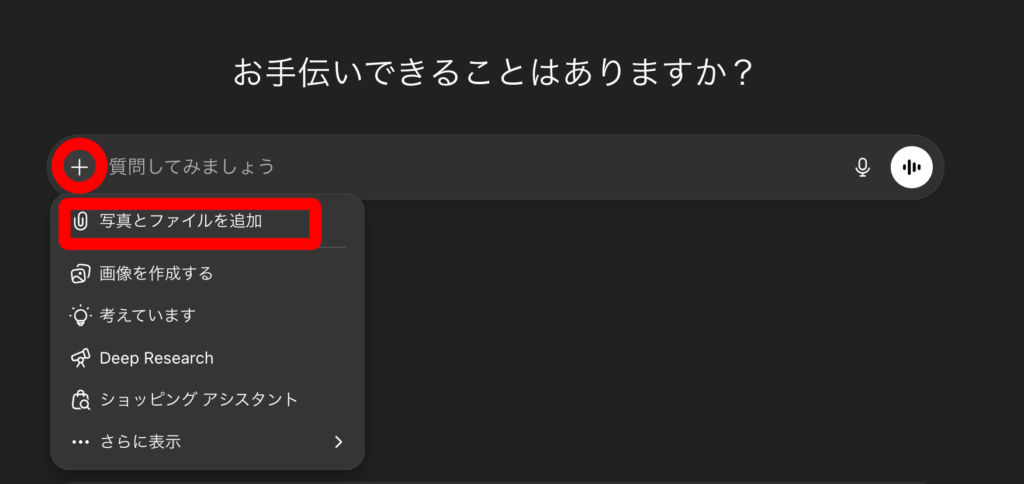
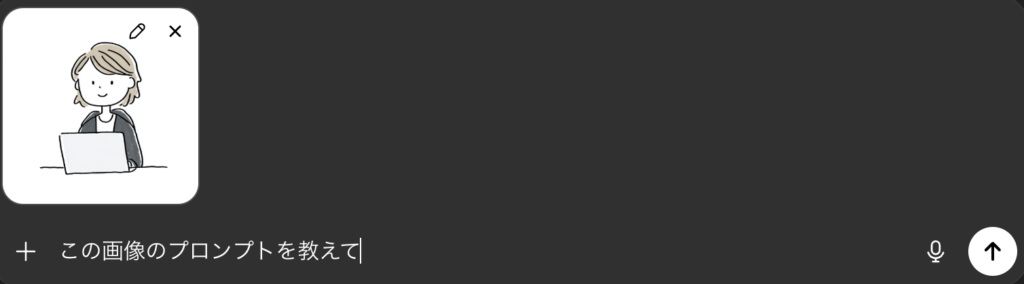
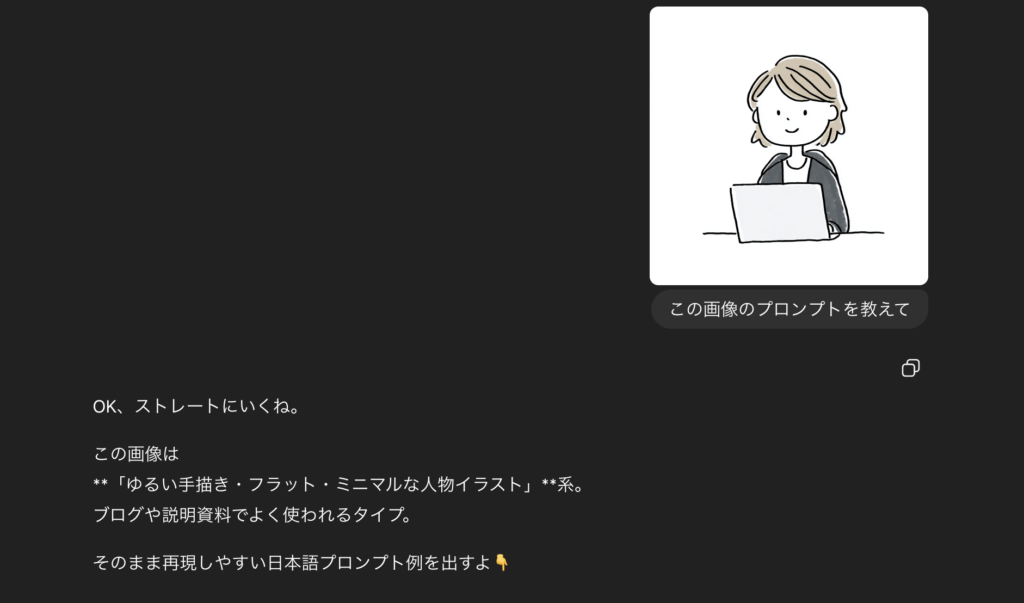

画像はドラッグ&ドロップでも添付できます
画像アップロードができない主な原因
利用プラン・モデルの制限
| プラン | アップロード可能枚数(目安) | 1メッセージの最大数 |
| Free (無料) | 1日 2〜3枚程度 | 10枚まで |
| Plus ($20/月) | 3時間で 約80枚 | 10枚まで |
| Pro ($200/月) | 無制限 | 無制限 |
無料プラン
ChatGPT無料ユーザーも画像アップロードは可能になっていますが、1日2〜3枚程度までと回数制限があります。制限を超えると「しばらく利用できません」と表示され、翌日まで待つ必要があります。
Plusプラン
月額20ドルのPlusプランなら3時間で80枚まで画像送信が可能です。
Proプラン
Proプラン(主に法人向け)は回数無制限で画像の添付が可能です。
プランごとに添付できる枚数が違うので自分に合ったプランを選択しましょう
ブラウザやアプリの環境による不具合
Web版の場合
ChromeやEdgeなど主要ブラウザはほぼ対応していますが、「広告ブロッカー」や「セキュリティ系の拡張機能」が原因で画像アップロードの+ボタンが無効になることがあります。一時的に拡張機能をオフにしたり、別のブラウザで試してみてください。
アプリ版の場合
公式アプリ(iOS/Android)が最新バージョンでないと画像アップロードのボタンが表示されないことがあります。App Store/Google Playで最新版に更新し、アプリを再起動してみましょう。
通信環境
回線が不安定(モバイル通信や電波が弱い場所)だと画像アップロードが途中で止まることも。Wi-Fi環境での再試行がおすすめです。
ファイル形式やサイズの問題
| ChatGPTが読み込めるファイル形式 | 主な用途・特徴 |
| JPEG (.jpg / .jpeg) | 写真、デジカメ画像。最も一般的。 |
| PNG (.png) | PCのスクショ、背景が透明な画像。 |
| WebP (.webp) | 最近のサイトで使われる軽量形式。 |
| HEIC (.heic) | iPhoneで撮った写真の標準設定。 |
| GIF (.gif) | 短いアニメや簡単な図解。 |
| PDF (.pdf) | 書類、スライド、マニュアル。 |
ファイルサイズは1ファイルあたり20MBまでが目安。大きい画像はリサイズや圧縮アプリで小さくしましょう。
ファイルサイズが大きい場合はJPEGに変換するのはおすすめです
ChatGPTで画像をアップロードできない場合の対処法
プランとモデルを確認
無料プランの場合は送信枚数制限あり。たくさんアップロードしたい場合は有料プランにアップグレードしましょう。
アップロード上限に注意
制限に達した場合は、時間をおく・翌日まで待つとリセットされます。
ブラウザ環境を見直す
広告ブロッカー等の拡張機能は一時的にオフにする、または別のブラウザで試しましょう。
画像のファイル形式・サイズ確認
JPEG/PNGなど対応形式にし、20MB以下に抑えましょう。
アプリを最新版にアップデート
App Store/Google Playでアップデートし最新にして再起動。
Wi-Fi環境で試す
通信状況が悪い場合は安定したWi-Fiで使用しましょう。
画像の添付が上手くいかない場合はこの対処方法を一つずつ確認してみてくださいね
よくある質問(FAQ)
Q. 無料プランでも画像を送れますか?
送信自体は可能ですが、1日2〜3枚までと厳しい制限。翌日リセットです。
Q. 「+」ボタンが押せない/表示されない場合は?
モデルが古いまま、または拡張機能が原因の可能性あり。モデル切り替え&ブラウザ見直しを。
Q. 「制限に達しました」と出た場合は?
制限時間(24時間、またはPlusなら3時間/1日単位)を待つ、新しいチャットを開くことで再度利用可能です。
まとめ
ChatGPTで画像がアップロードできない原因は、プランの違い・モデルの選択ミス・環境や手順の誤解・ファイルの問題のいずれかがほとんどです。
記事内のチェックポイントを順番に試していけば、多くの場合は解決できます。
もし解決できない場合は、公式のサポートやXの最新情報をチェックしてみましょう。