※当記事は広告が含まれています
チャットGPTで似顔絵を作ってみましょう
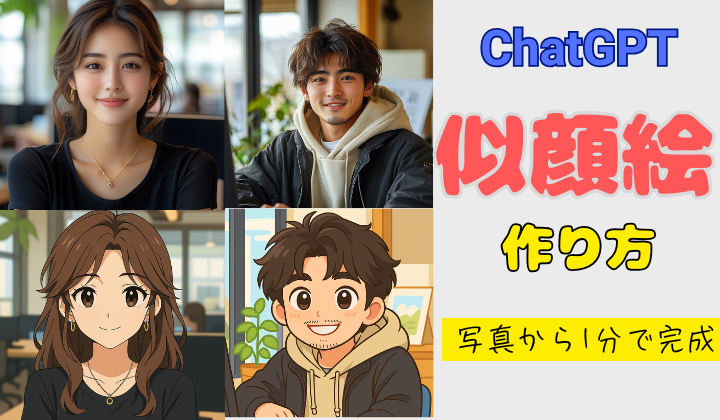
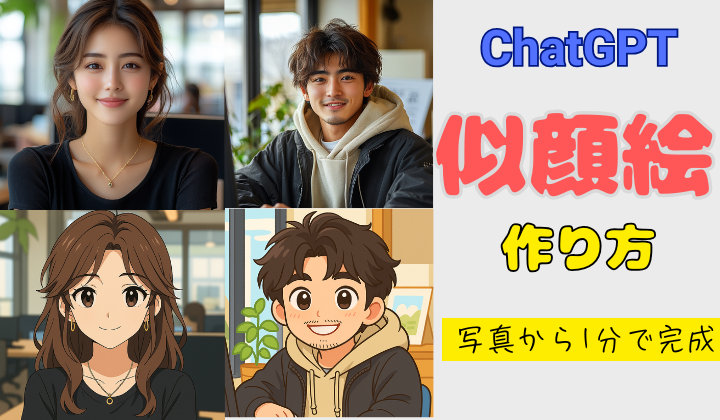
2025年3月にChatGPTの画像生成が大幅アップデートし似顔絵が簡単に、綺麗に作成できるようになりました。SNSやブログのアイコン作成やプレゼンの資料作り、家族や友人の似顔絵を作ってプレゼントといった仕事・プライベートのさまざまな場面で活用できます。本記事ではチャットGPTを使った似顔絵の作成方法を詳しくご紹介します。
チャットGPTの画像生成の基本的な使い方についてこちらの記事で詳しく紹介しています。
ChatGPTで写真から似顔絵を生成する方法
Googleアカウントでログイン可能です
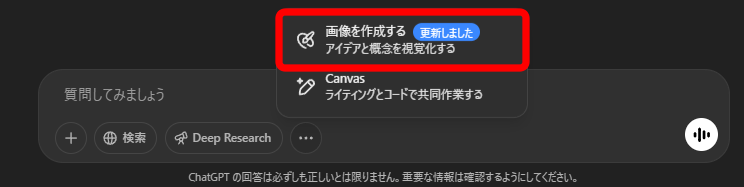
ChatGPTの検索窓の「・・・」をクリックすると「画像を作成する」の項目が出てきますのでクリックします。
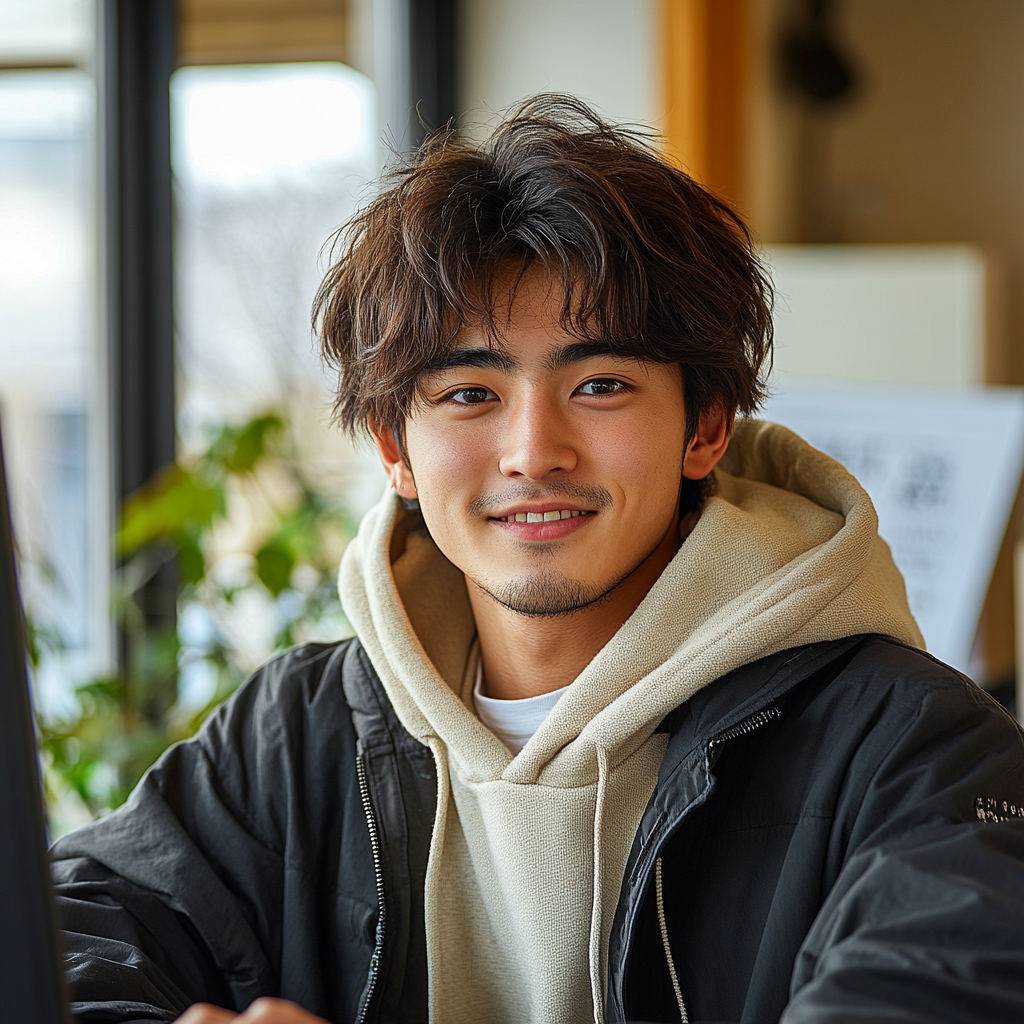
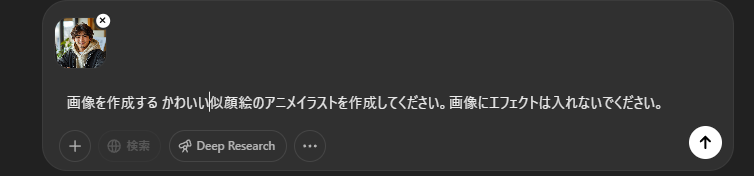
似顔絵にしたい画像を添付した後、プロンプトを入力します。
かわいい似顔絵のアニメイラストを作成してください。画像にエフェクトは入れないでください
エフェクトについて、何も指示しないと黄色味がかかった画像が生成する場合があるため、エフェクトを入れないよう入力することをおすすめします。

画像のダウンロード方法
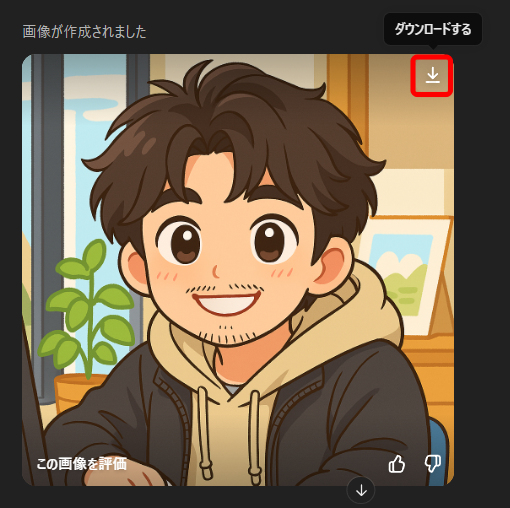
マウスカーソルを画像に合わせると画像の右上にダウンロードマークが出てくるので、クリックしてダウンロードしましょう
添付した画像に沿ったかわいい似顔絵が完成しました
似顔絵の画風を変える
元の写真
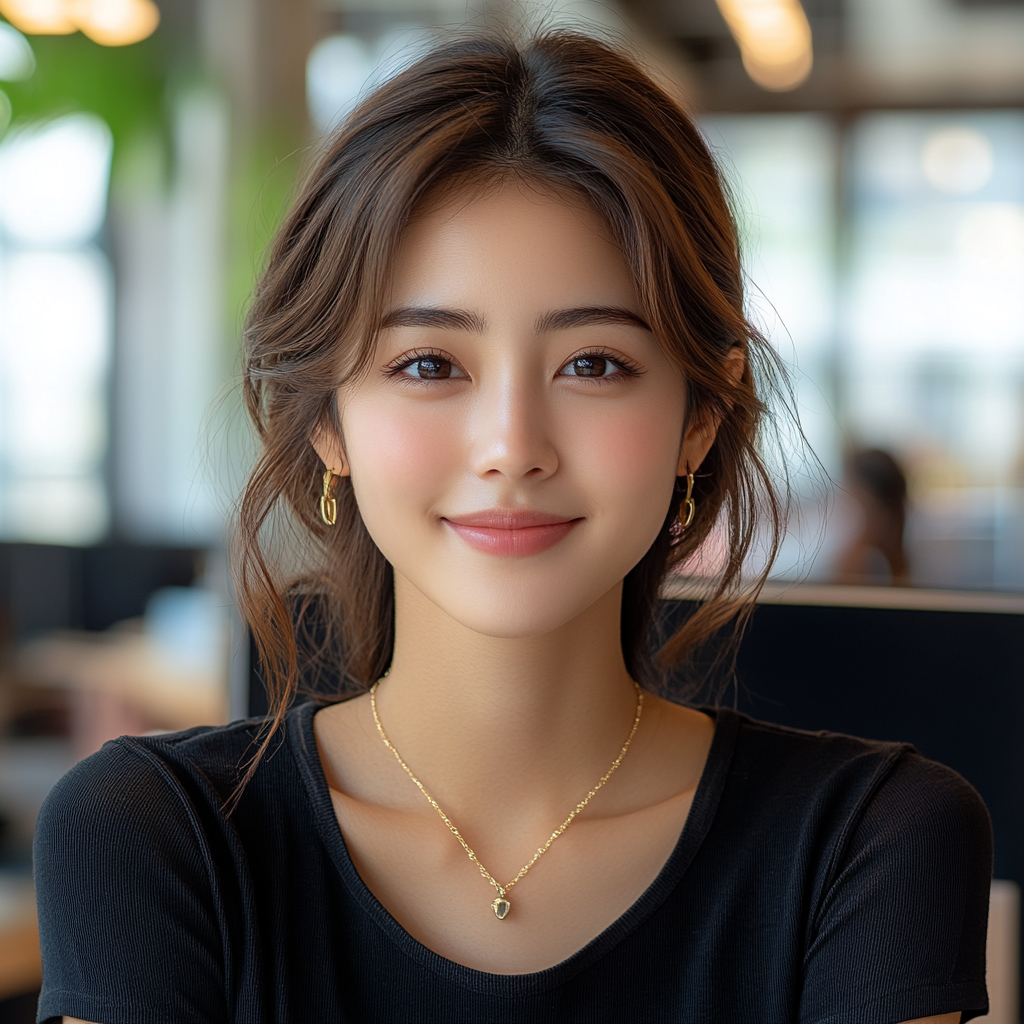
水彩画
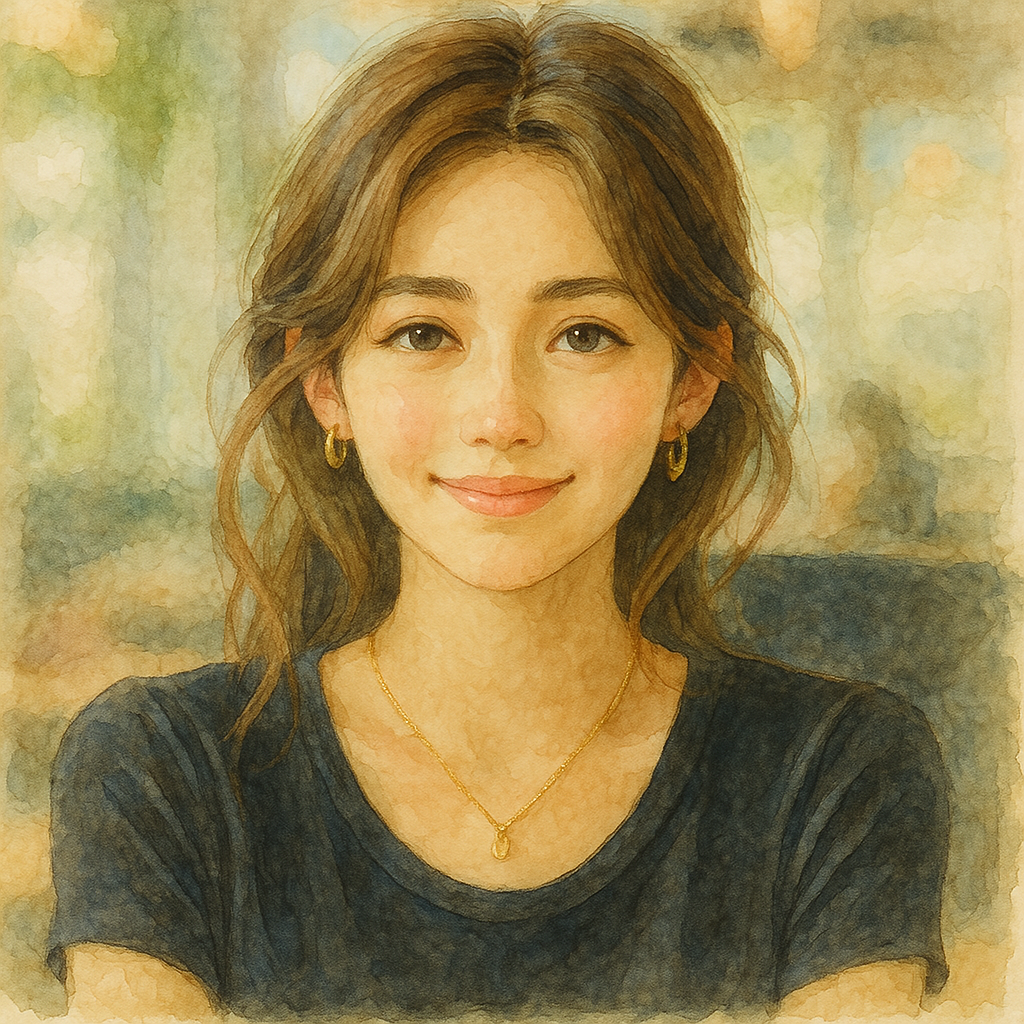
添付した画像の似顔絵を水彩画で作成してください
絵本の挿絵
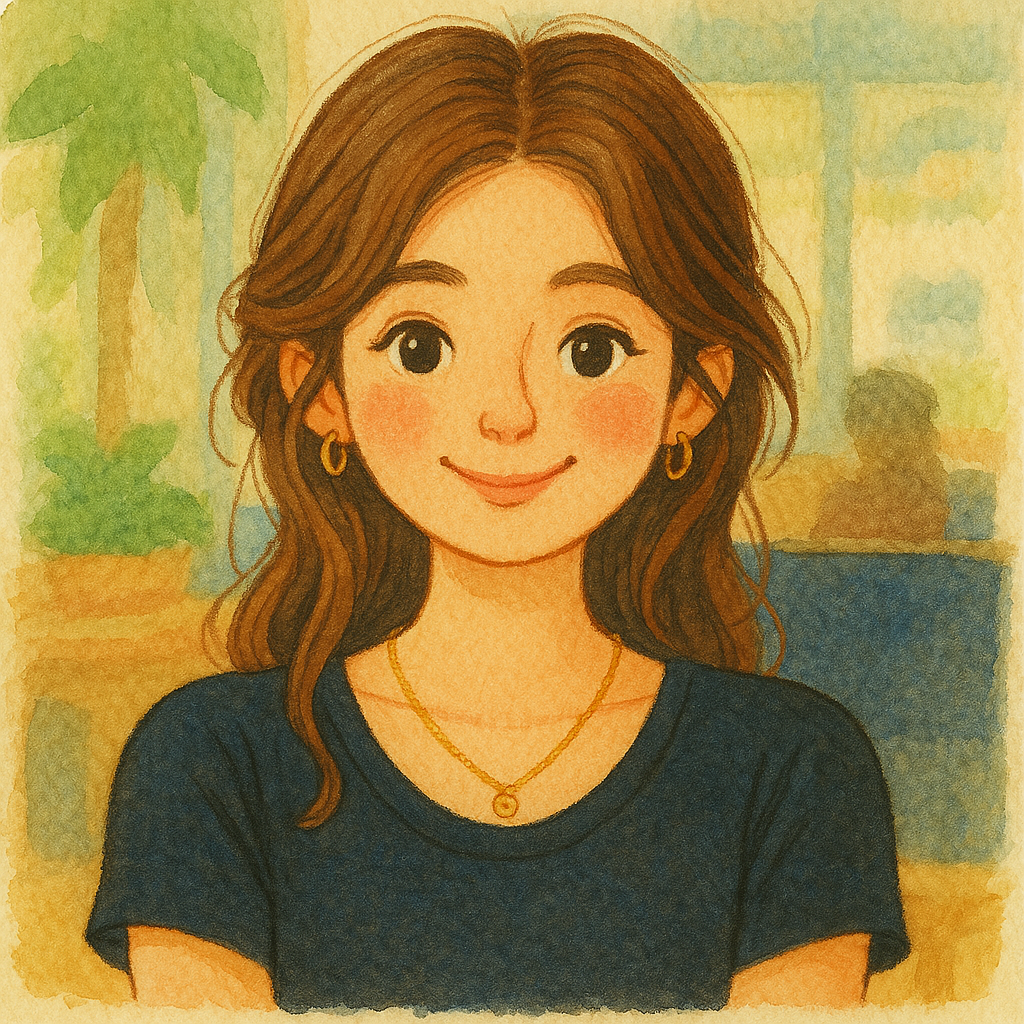
添付した画像の似顔絵を絵本の挿絵のように描いてください
アニメ
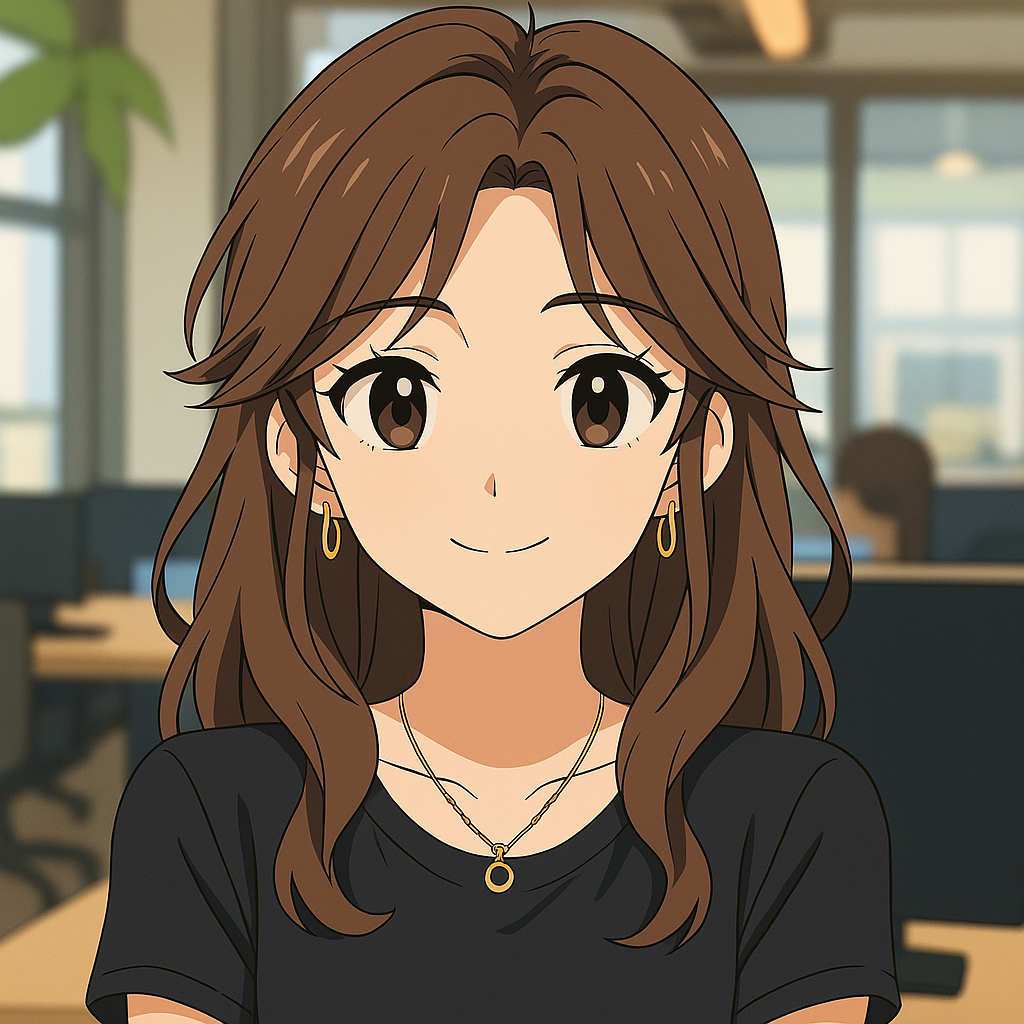
添付した画像の似顔絵をアニメで描いてください
さまざまなスタイルの似顔絵を作れるので用途に合わせて使い分けができますね
無料で似顔絵を生成可能
チャットGPTの画像生成は無料で使用が可能です。ただし、無料版では1日3枚程度と制限があるため、たくさん画像生成をしたいという場合は有料版へのアップグレードを検討しましょう。
商用利用が可能
チャットGPTで生成された画像は商用利用が可能となっています。ただし、すでに存在する著作物と類似したものを生成すると著作権侵害に当たる恐れがあるますので、必ず生成したものを確認し活用しましょう。
画像生成の商用利用についてはこちらの記事に詳しく紹介しています。
GPTsから似顔絵を作成してみましょう!
GPTsは2023年11月にOpenAIによってリリースされました。ChatGPTのアプリやサイト内で使用することができ、特定の使用用途にカスタマイズされたChatGPTのことを指します。簡単に言えばChatGPTの中のアプリのようなもの。GPTsはChatGPTのユーザーが作成し他のユーザーと共有することができます。自分で作成もできますが、他のユーザーが作ってくれたGPTsを使わせてもらうというのが主な利用方法となっています。

GPTsはChatGPTを使いやすくしてくれる便利機能です!
おすすめGPTs ①似顔絵ジェネレーター
今回は「似顔絵ジェネレーター」というGPTsで似顔絵を作成してみます。
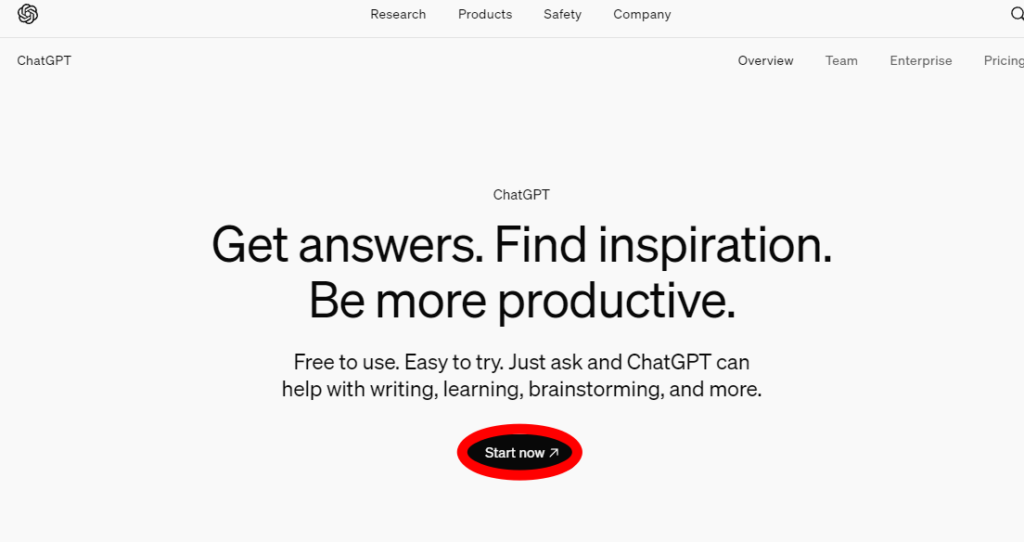
GoogleアカウントやAppleアカウントでログインできます
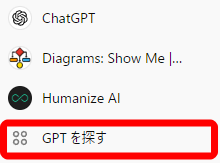
候補欄にアイコンが出てきますのでクリックします。
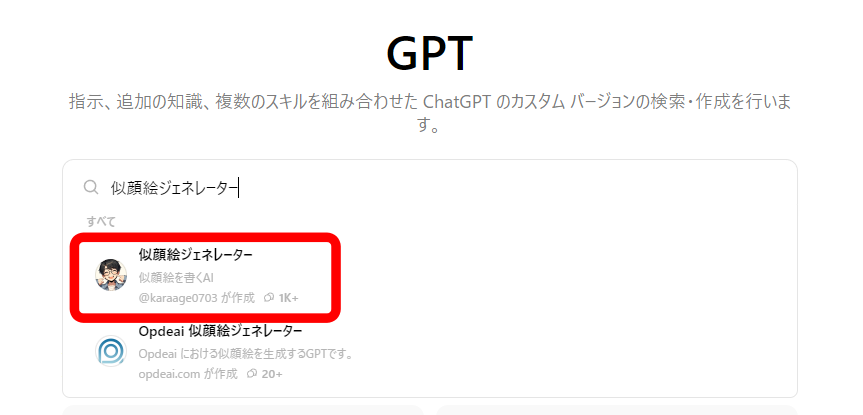
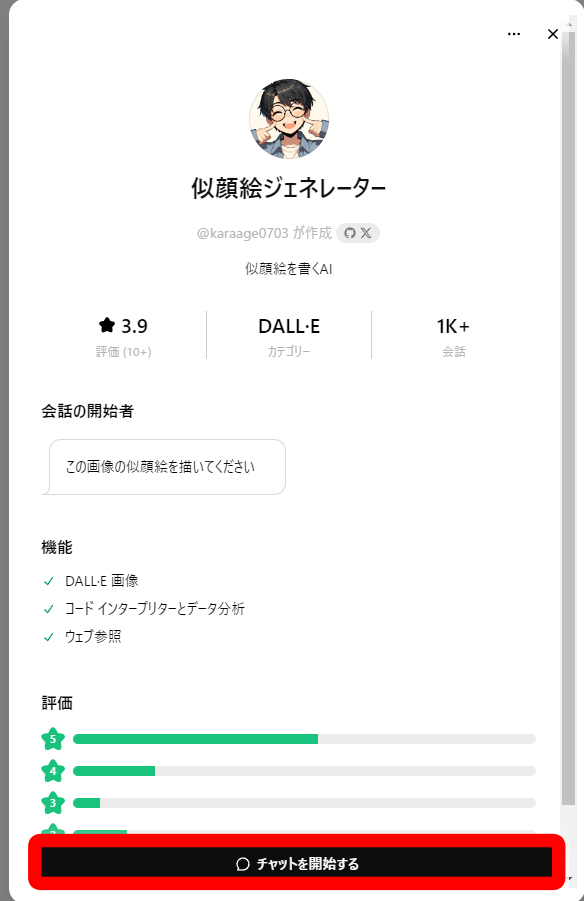
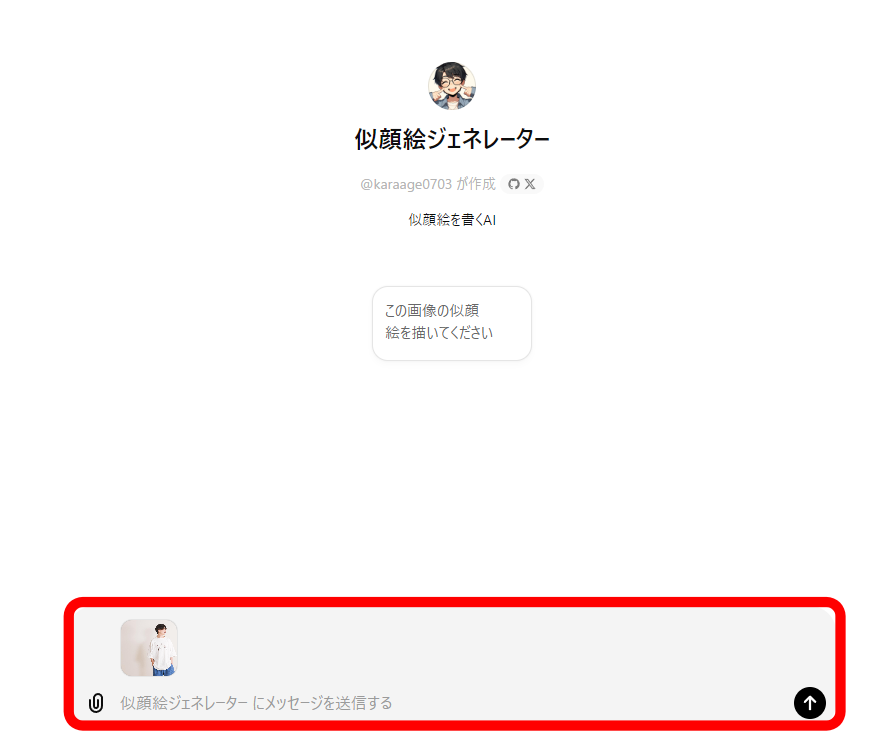
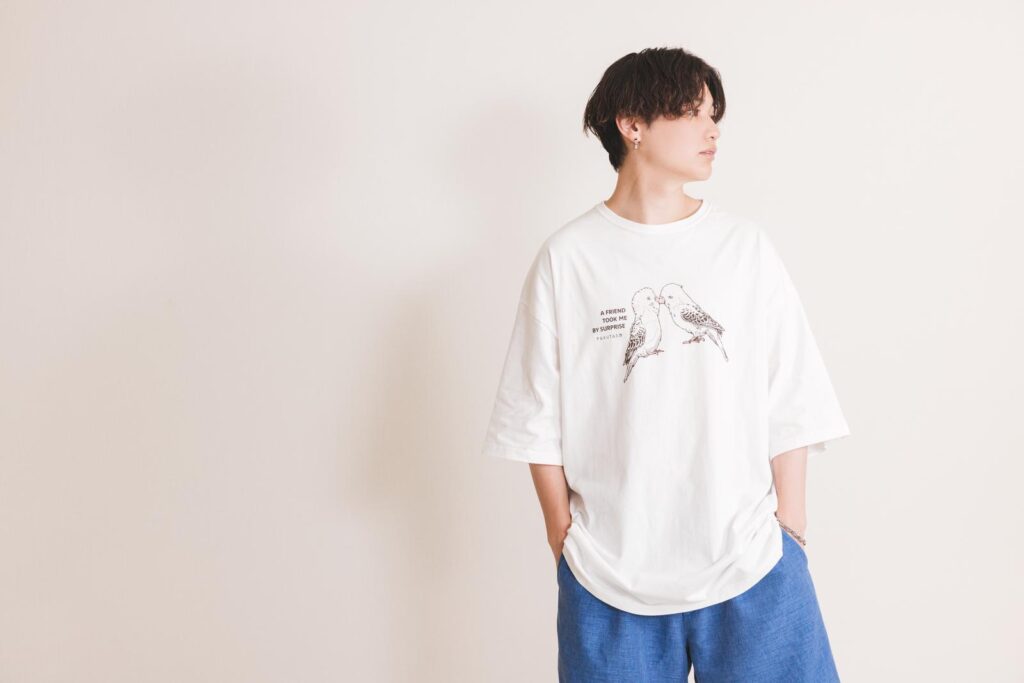
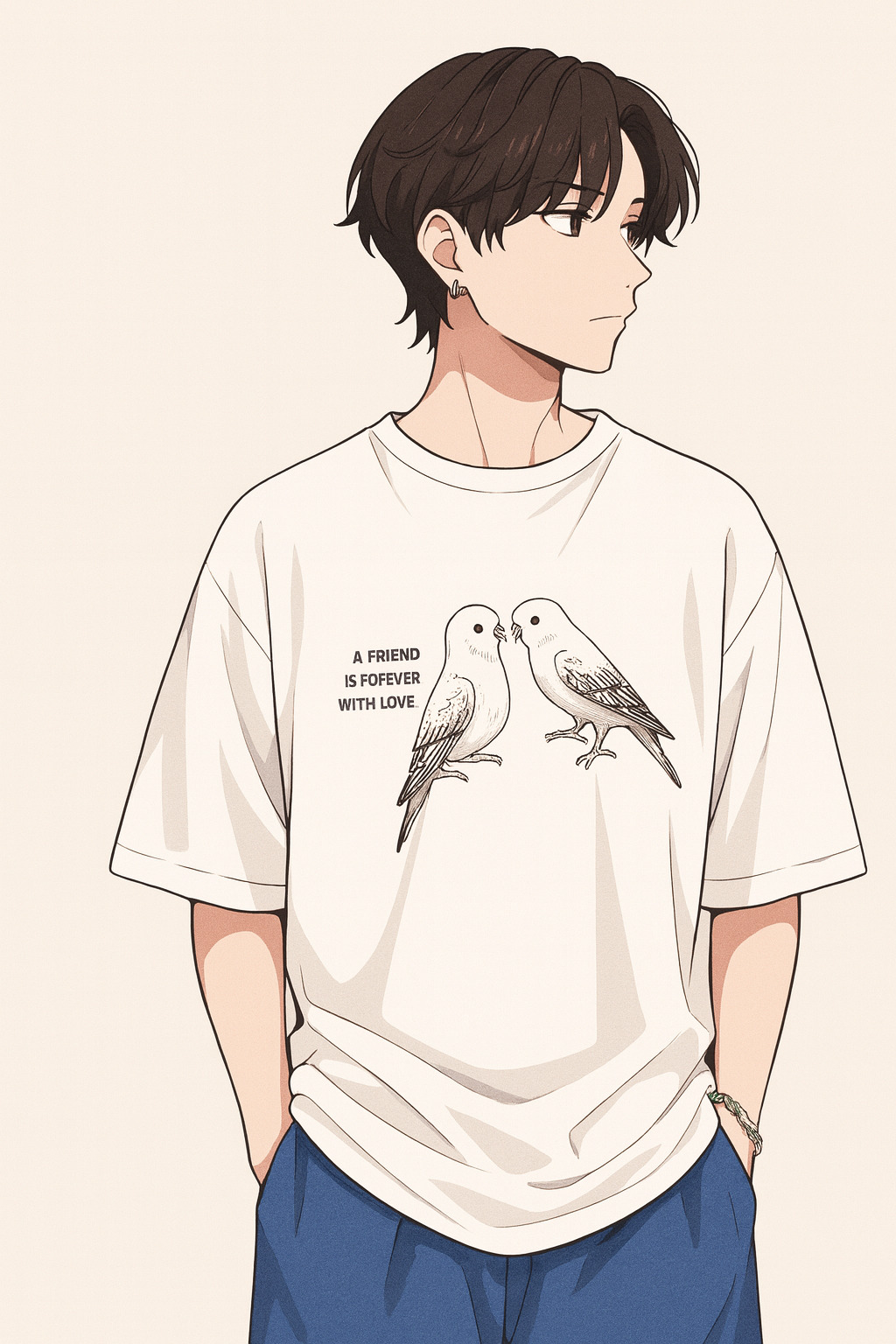
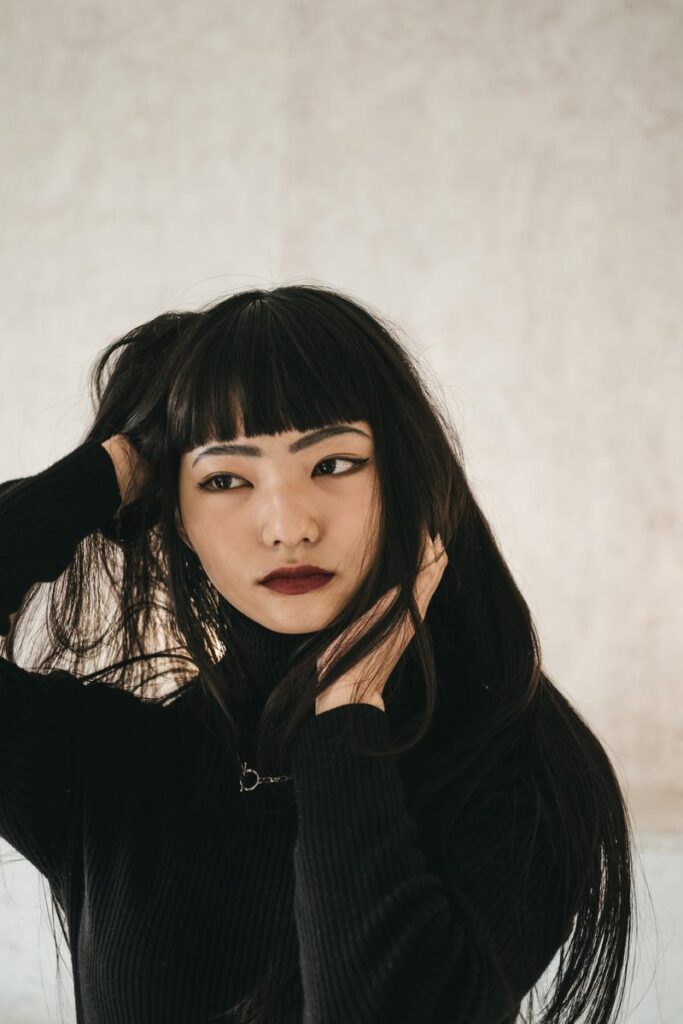
今回は「ぱくたそ」のポートレート画像を使用させて頂いています。

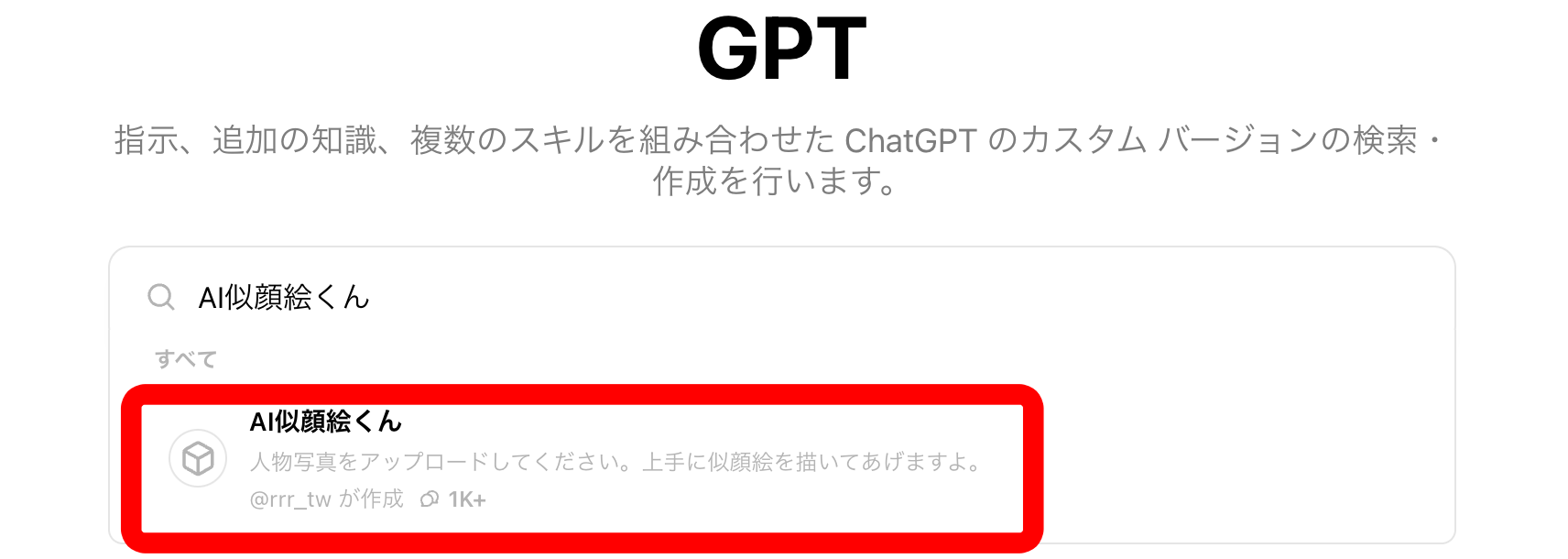
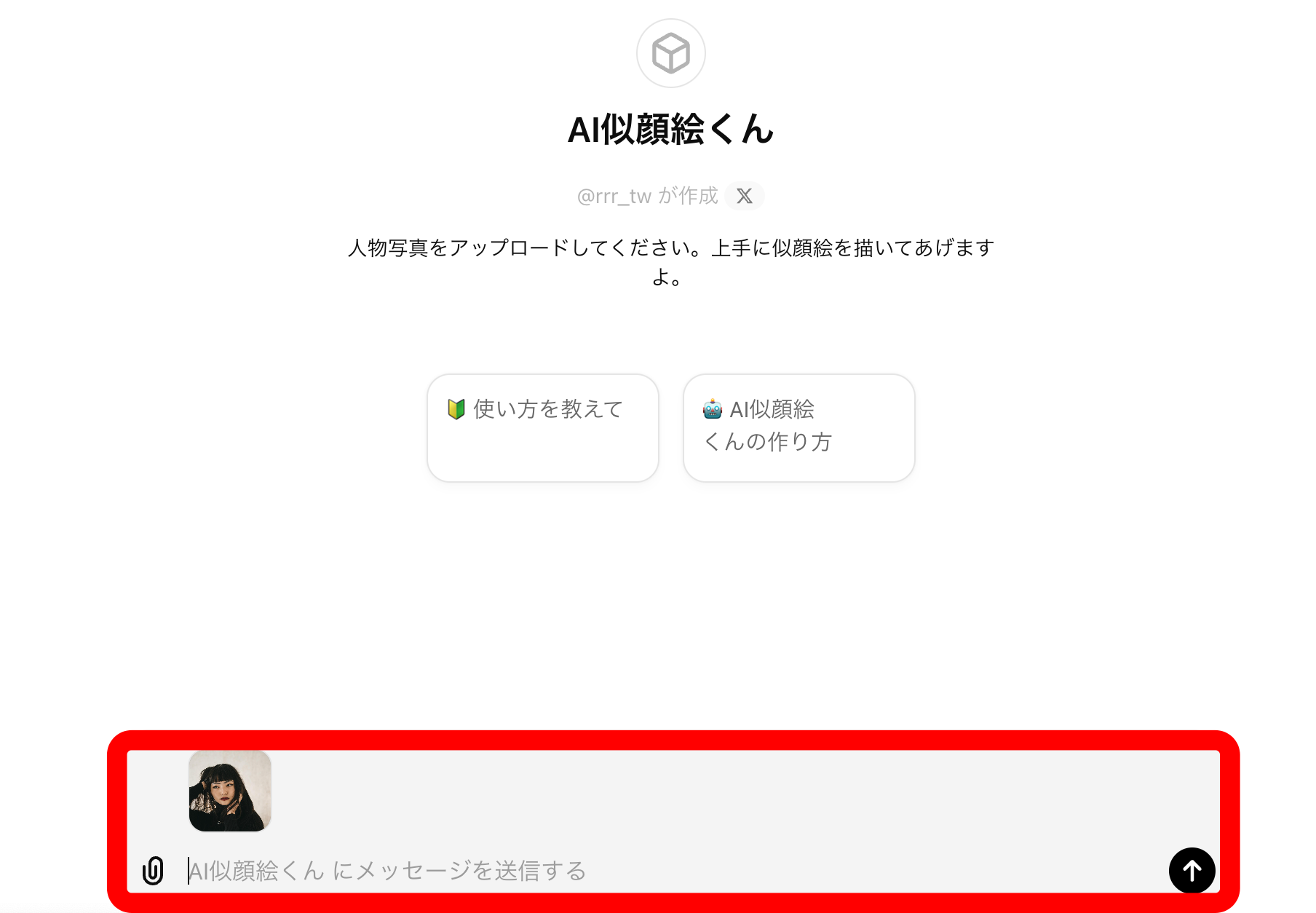
おすすめGPTs ②AI似顔絵くん
GoogleアカウントやAppleアカウントなどで
ログインできます
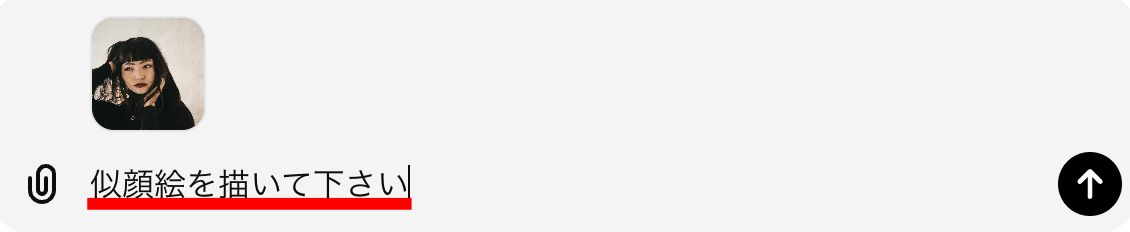
候補欄にアイコンが出てきますのでクリックします。
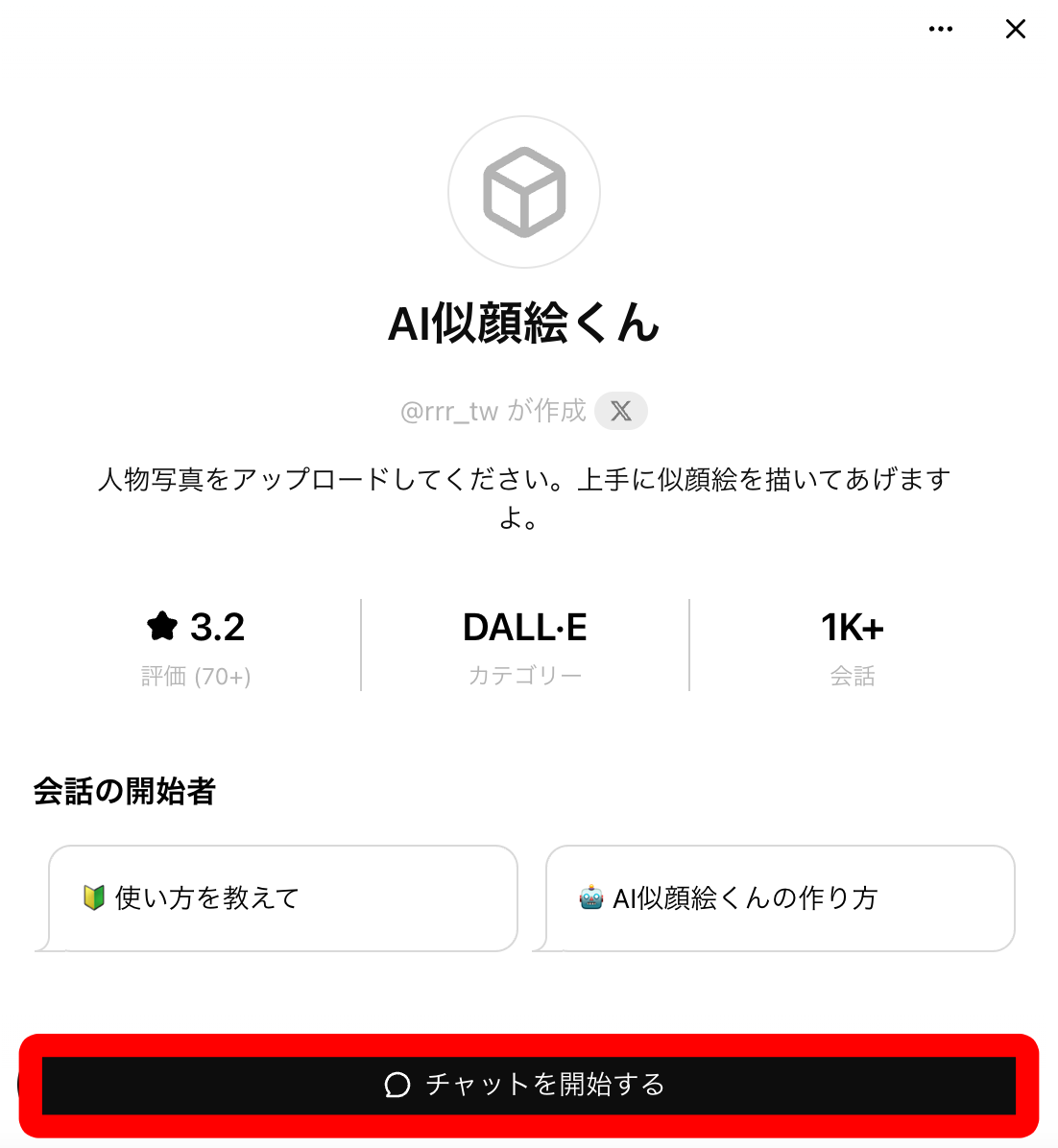
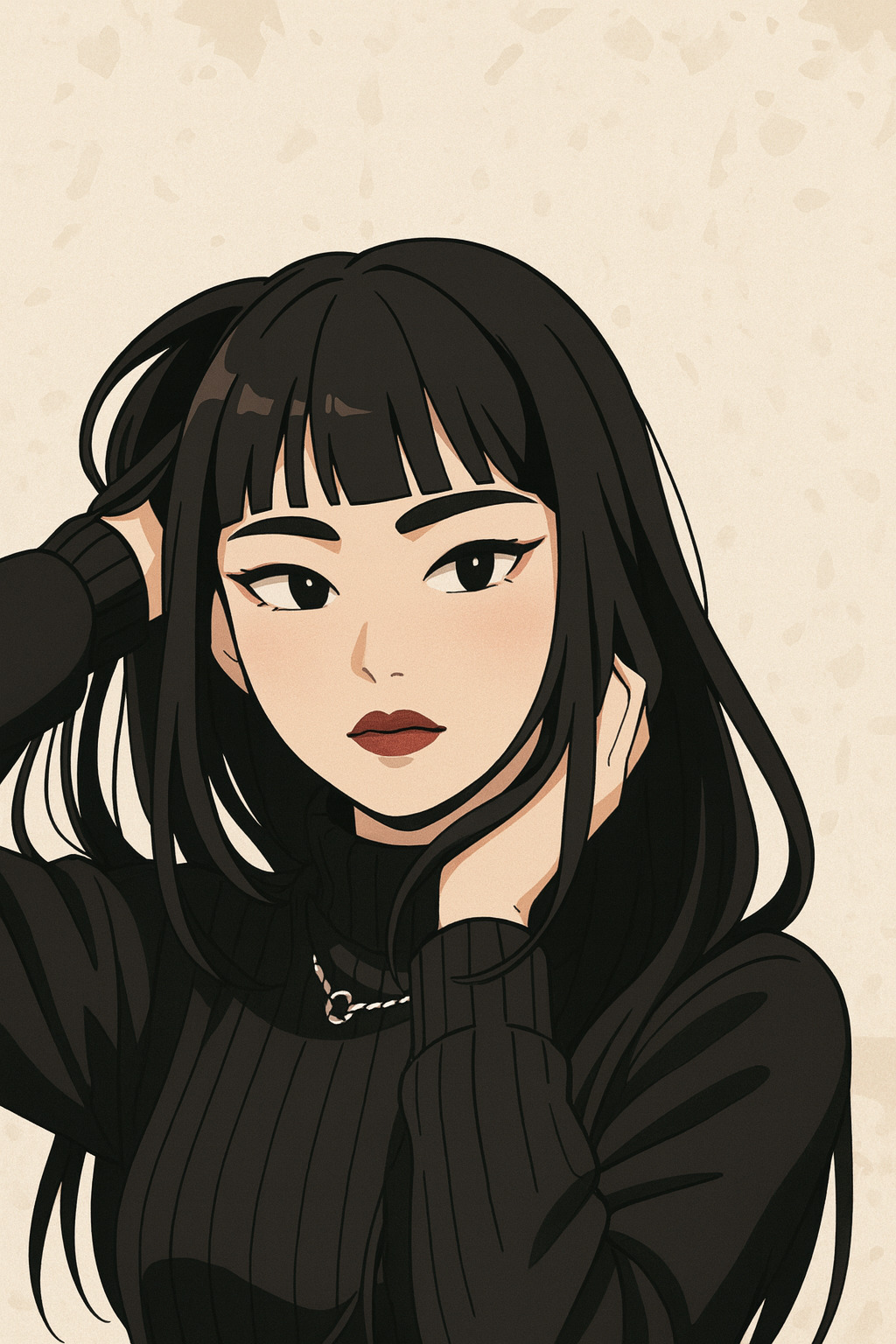
似顔絵が完成しました
まとめ
チャットGPTでの似顔絵の作成方法を紹介しました。画像を添付しプロンプトを入力するだけで簡単にかわいい似顔絵を作成することが可能です。無料でも使用できるので気軽に試してみましょう。GPTsでも似顔絵を作成できます。難しいプロンプトも入力する必要がないのでおすすめです。